
ちょこっと情報|SE通信 Vol.1
キヤノン複合機のその「ひと手間」、実はもっと楽にできます!
2026/02/09
こんにちは!コハマのSEチームです。 現場にお邪魔すると、意外と皆さまが『手作業』で頑張っているポイントを見つけることがあります。
「それ、実は複合機の機能で楽にできるんですよ!」とお伝えしたくて、今日はとっておきの時短テクニックをご紹介します。
スキャン前の"書類揃え"は必要なし!
~キヤノン複合機の「OCR」で実現する、究極の時短スキャン術~
普段、キヤノンの複合機で書類をスキャンする際、こんな「下準備」が習慣になっていませんか?
向きがバラバラな書類を、一枚ずつ手で揃える
白紙が混じらないよう、抜き取ってからセットする
「これくらい、やって当たり前」と思われがちですが、実はキヤノンの複合機にある「OCR(文字認識)機能」を賢く使うだけで、これらの手間はすべてゼロになります!
OCR機能の「隠れた実力」
OCRとは、画像の中にある文字を読み取ってテキストデータに変換する機能です。
キヤノン複合機のOCR設定を「ON」にすると、単に文字検索ができるようになるだけでなく、機械が裏側で『空気を読んで』便利なアシストを自動で行ってくれます。
① 【原稿向き自動検知】
向きがバラバラでも大丈夫!
ADF(原稿送り装置)にセットする際、逆さまだったり横向きだったりしても、機械が文字の方向を瞬時に判別。
PCでデータを開いたときには、すべてのページが「正しい向き」に自動回転して保存されます。もう、保存後にパソコンで1ページずつ回転させる必要はありません。
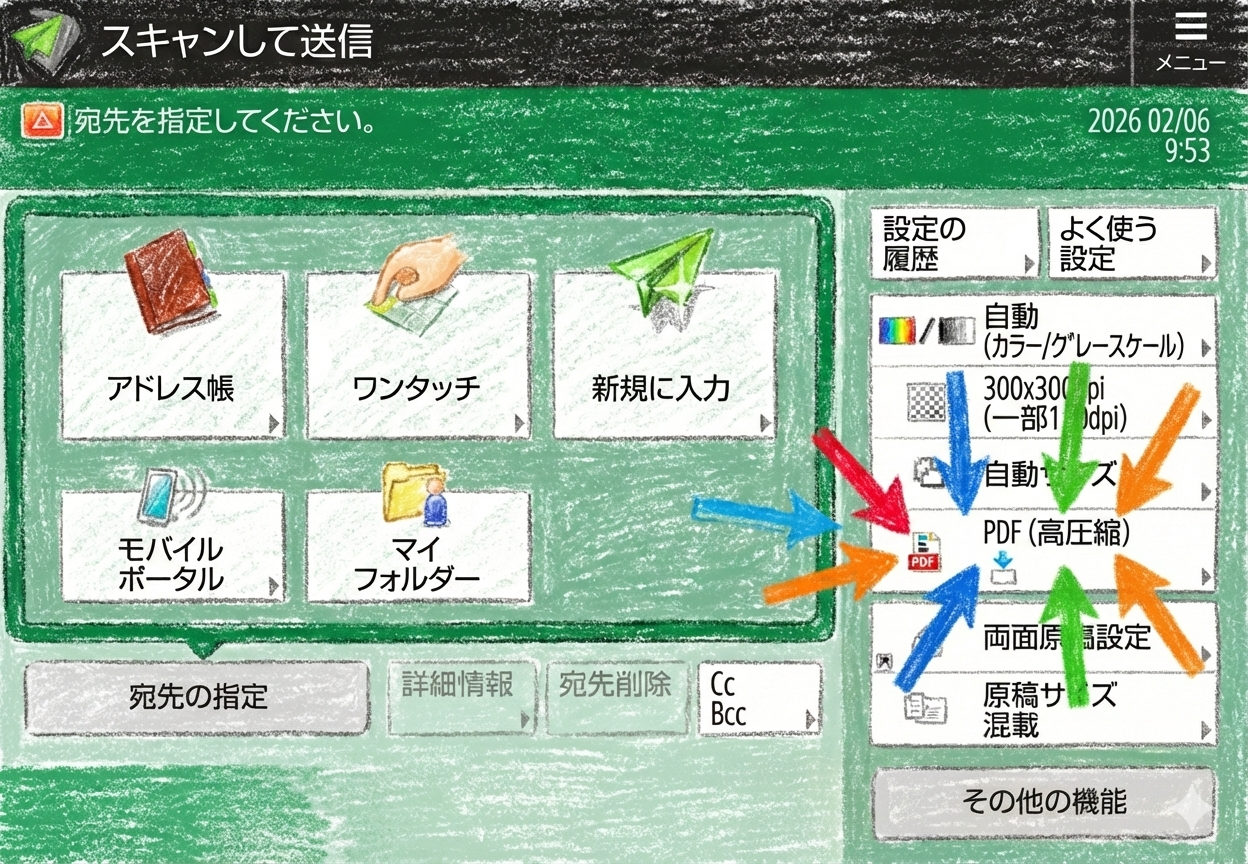
1.スキャン画面の「PDF(高圧縮)」を押す
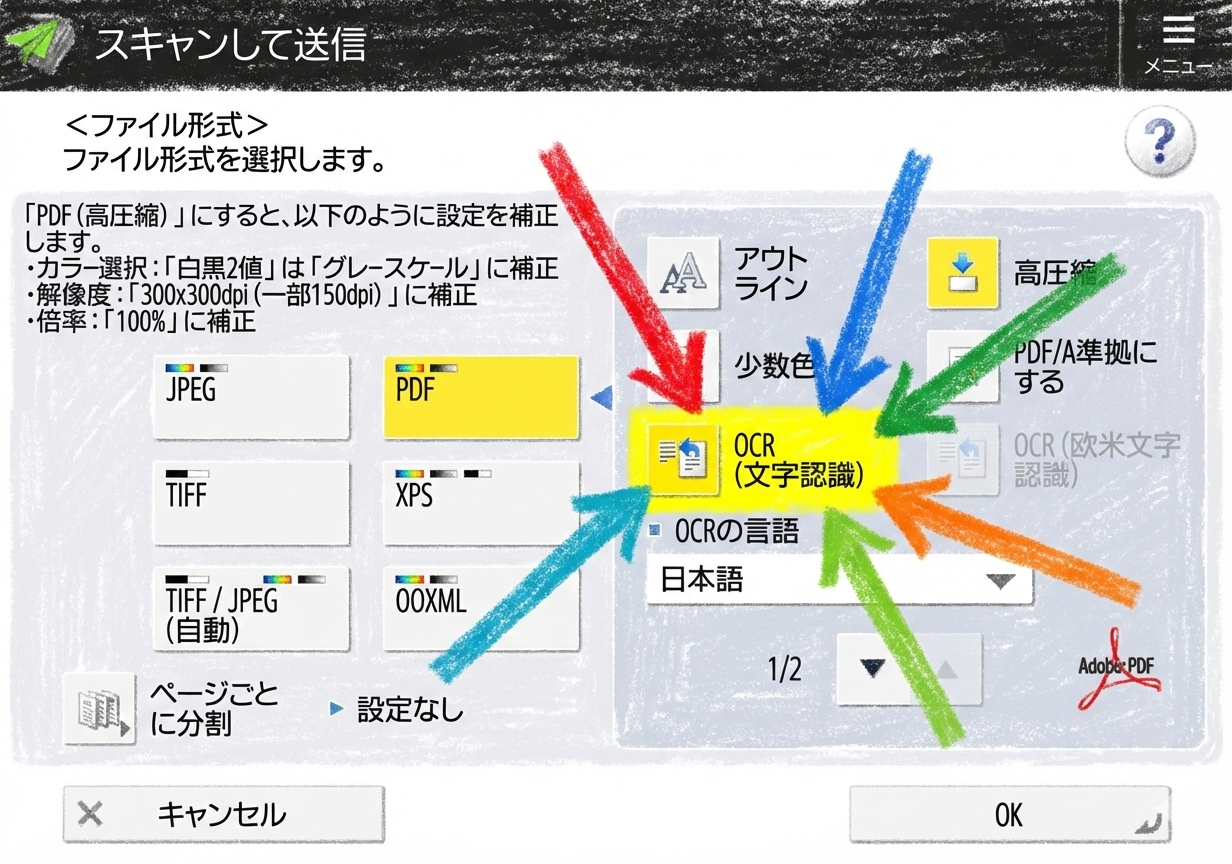
2.「OCR(文字認識)」を選択する
3.そのままスタートボタンを押すだけ!
設定はたったこれだけ! 操作は非常にシンプル!
②【白紙スキップ】
無駄なページを自動でカット!
両面スキャンをしていると、裏面が白紙のページまでデータ化されてしまい、ファイルが重くなりがちです。
OCR機能を活用した白紙スキップなら、内容がないページを自動で判別して削除。スマートで軽量なデータが作成されます。
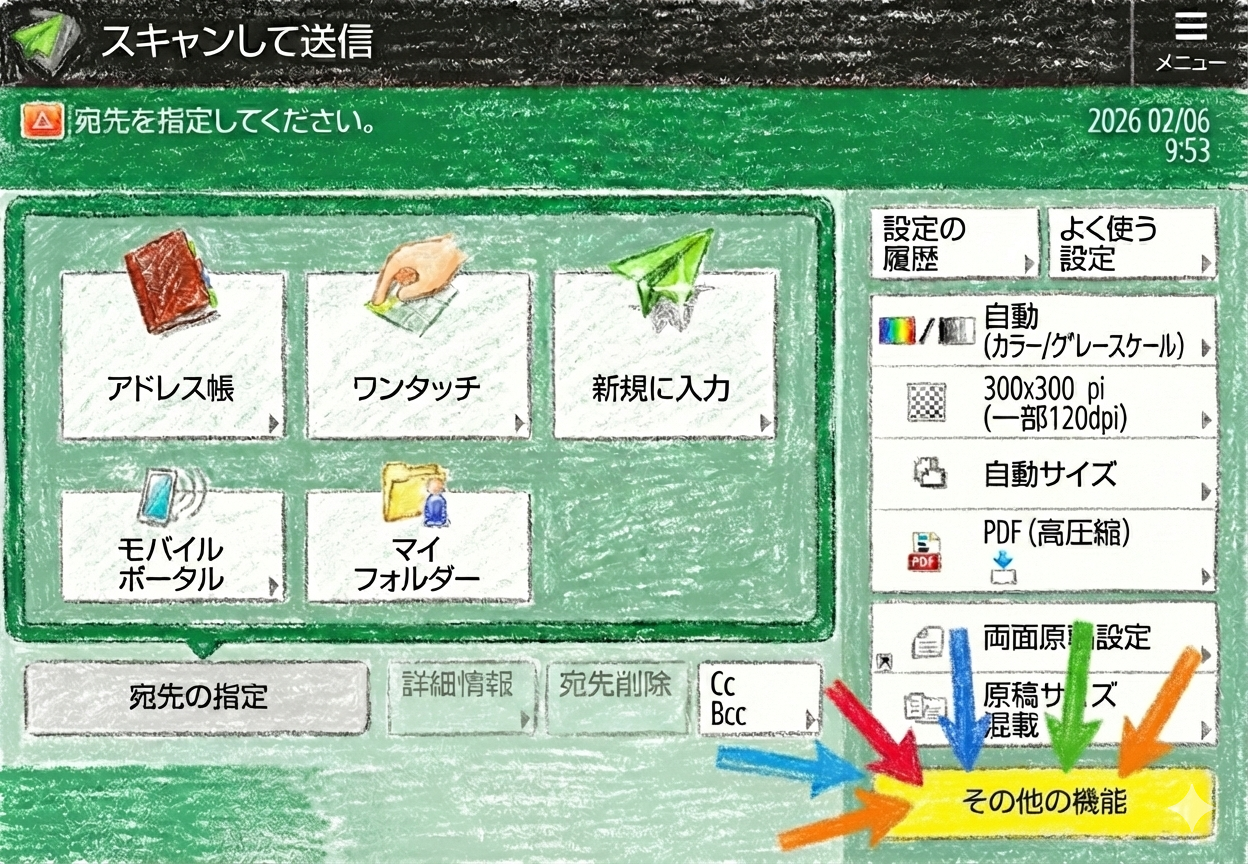
1.スキャン画面の「その他の機能」を押す
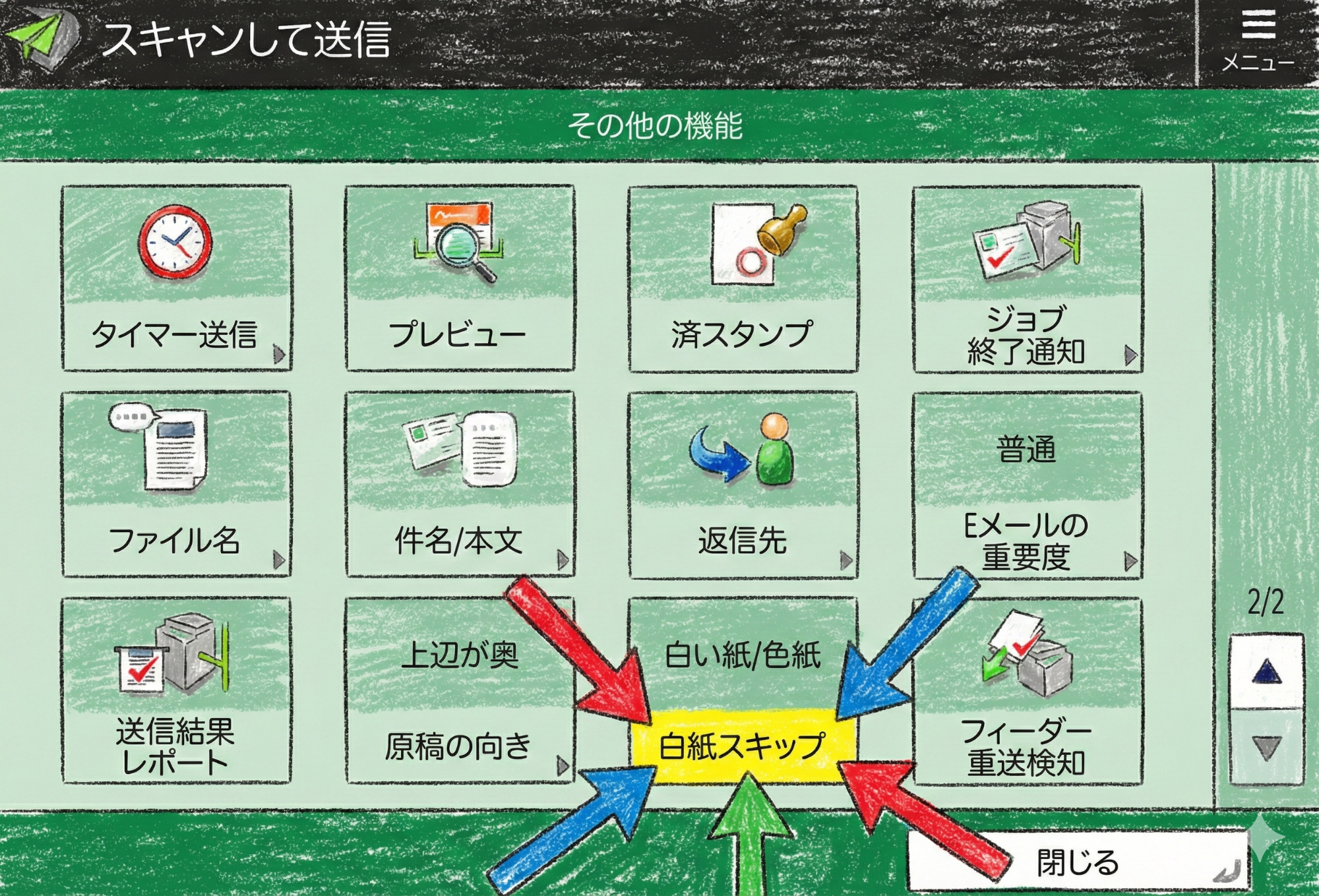
2.「白紙スキップ」を選択
3.そのままスタートボタンを押すだけ!
機種や設定によっては、スキャン画面の「その他の機能」の中にさらに便利な設定が隠れていることがあります。
「原稿向き自動検知」などもここから確認できますので、ぜひ一度覗いてみてください。